Tor Browser 进阶设定
Tor Browser 的默认值已能涵盖大部分日常情境,但在被封锁的网络、进阶威胁模型、需要切换多个身份时,默认值不够用。这篇文章逐项看 Tor Browser 的进阶设定:连线(Connection Assist 与桥接)、安全等级、身份隔离、电路检视、Onion 站点偏好、指纹抗性、移动版,最后列出在台湾常见的错误消息与排解步骤。动设定之前可以先回头看 威胁模型如何建立,知道自己在抗谁。
如果还没读过 Tor 的基本原理,可以先看 什么是 Tor。本文默认读者已知道 Guard、Middle、Exit 三层中继。
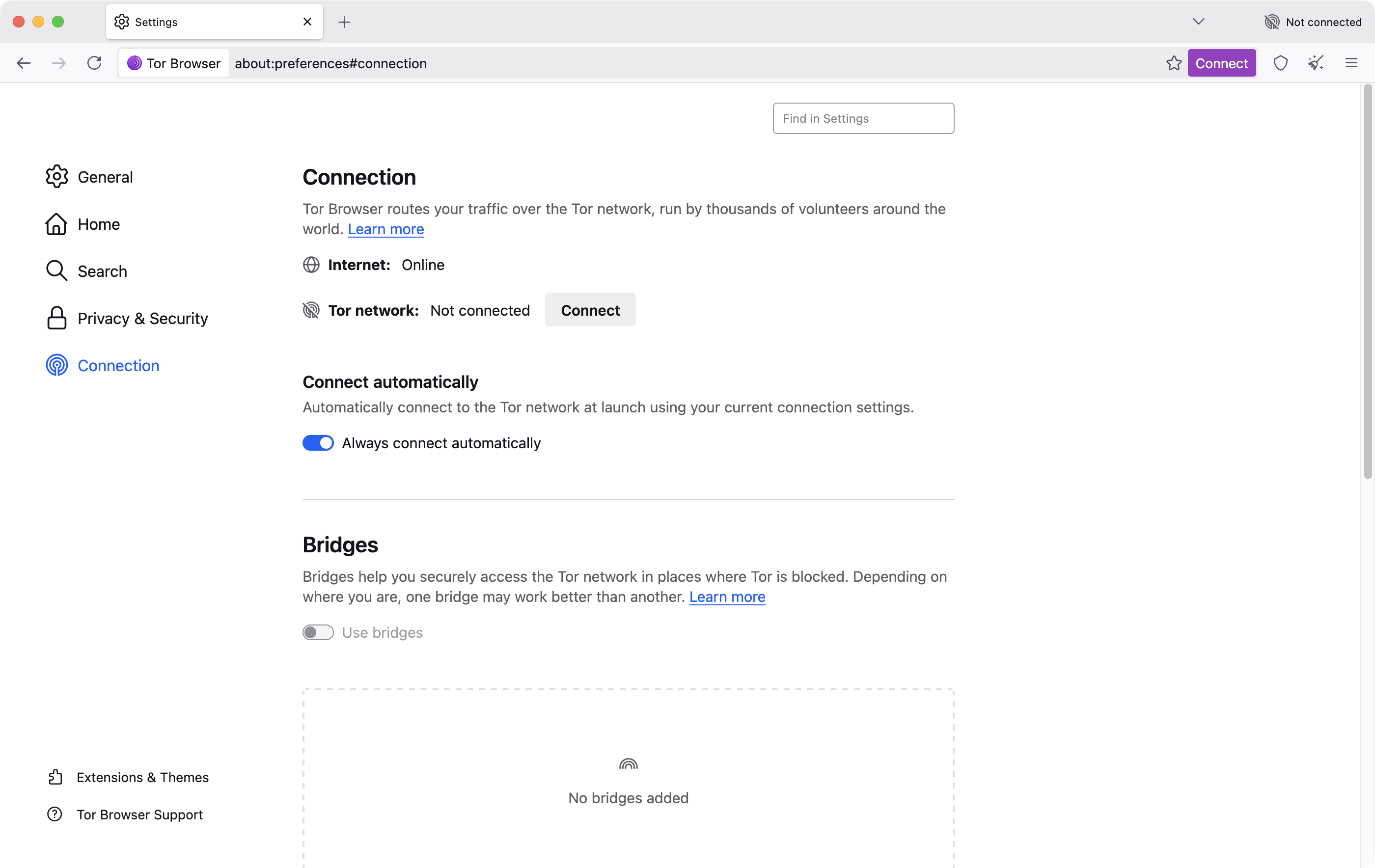
连线:Connection Assist 与桥接
Tor Browser 11.5 起,Connection Assist1 达到稳定版本:检测你的地区与连线状况,自动选择合适的桥接(bridge)配置。在台湾多数情境不需要桥接,网络自由度高、ISP 不主动封锁 Tor 入口节点。出国(中国、伊朗、缅甸这类审查地区)才需要手动启用桥接。
可选的桥接类型:
- obfs4:流量混淆,老牌 pluggable transport,多数情境可用
- Snowflake:短暂配对的 WebRTC 桥接点,IP 流动性高
- meek-azure:流量伪装成往 Microsoft Azure 的 HTTPS 请求
- WebTunnel:较新的 transport(2024 年后成熟),完全伪装成一般 HTTPS 站点流量
如果 Connection Assist 找到的桥接不通,可以手动取得新桥接:到 bridges.torproject.org 领取、写信给 [email protected]、或使用 Telegram bot @GetBridgesBot。
安全等级(Security Level)
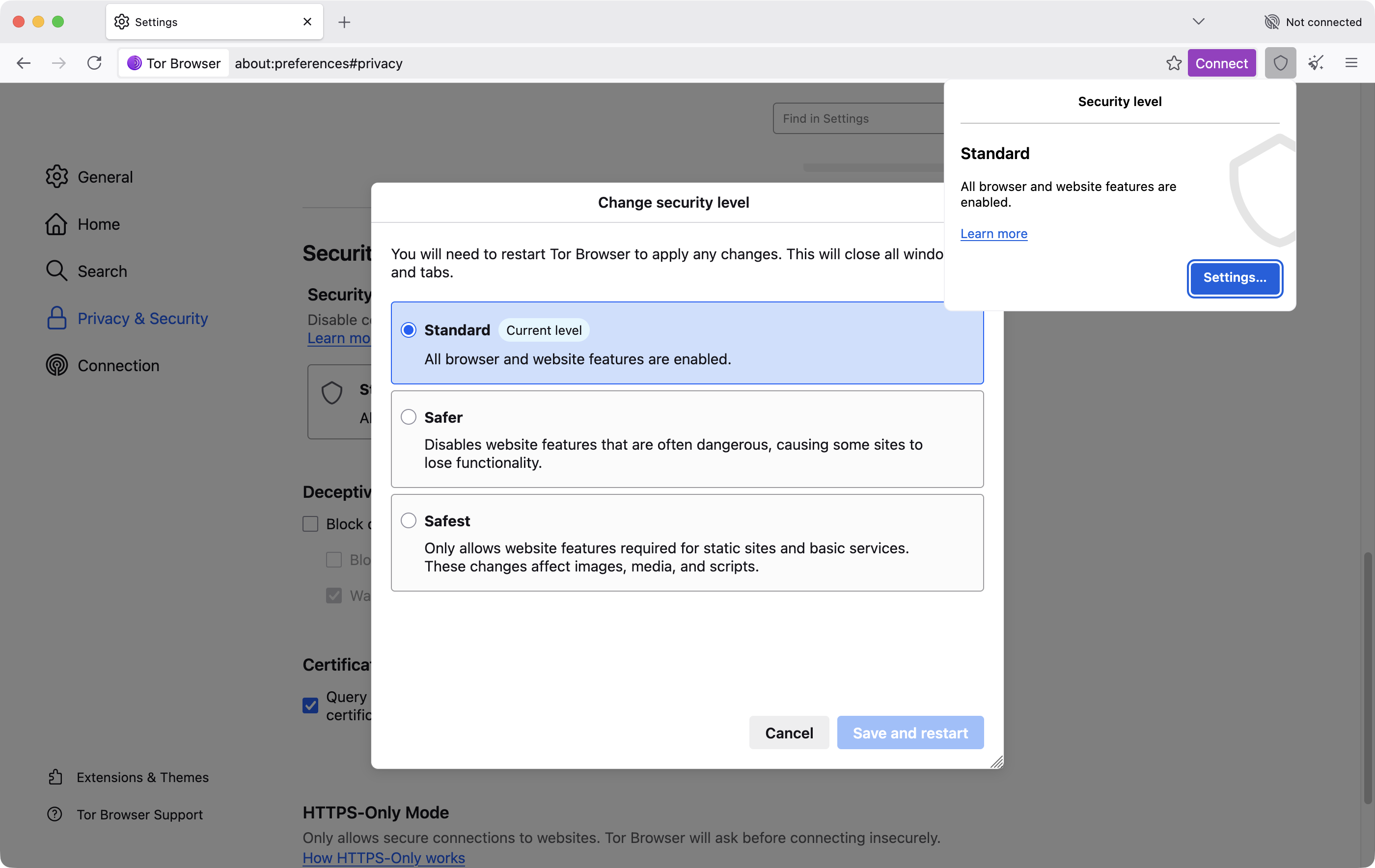
Tor Browser 提供三段安全等级,从网址列旁的盾牌图示点开「Change」可切换:
- Standard(默认):JavaScript 全开,网站运作如常
- Safer:HTTPS 站点 JS 开、HTTP 站点关闭 JS,禁用部分字体与符号,媒体不自动播放
- Safest:JS 全关,媒体默认不播,部分网站表单可能无法送出
何时降到 Safer 或 Safest:陌生 onion 站点、来路不明的钓鱼链接、不熟悉的域名。日常浏览与需要互动的网站可以保留 Standard。NoScript 仍存在于 Tor Browser 内,但 Tor Project 建议透过 Security Level slider 统一控制,不要直接动 NoScript 设定。
身份隔离:New Identity 与 New Tor Circuit
Tor Browser 提供两种身份切换,效果不同:
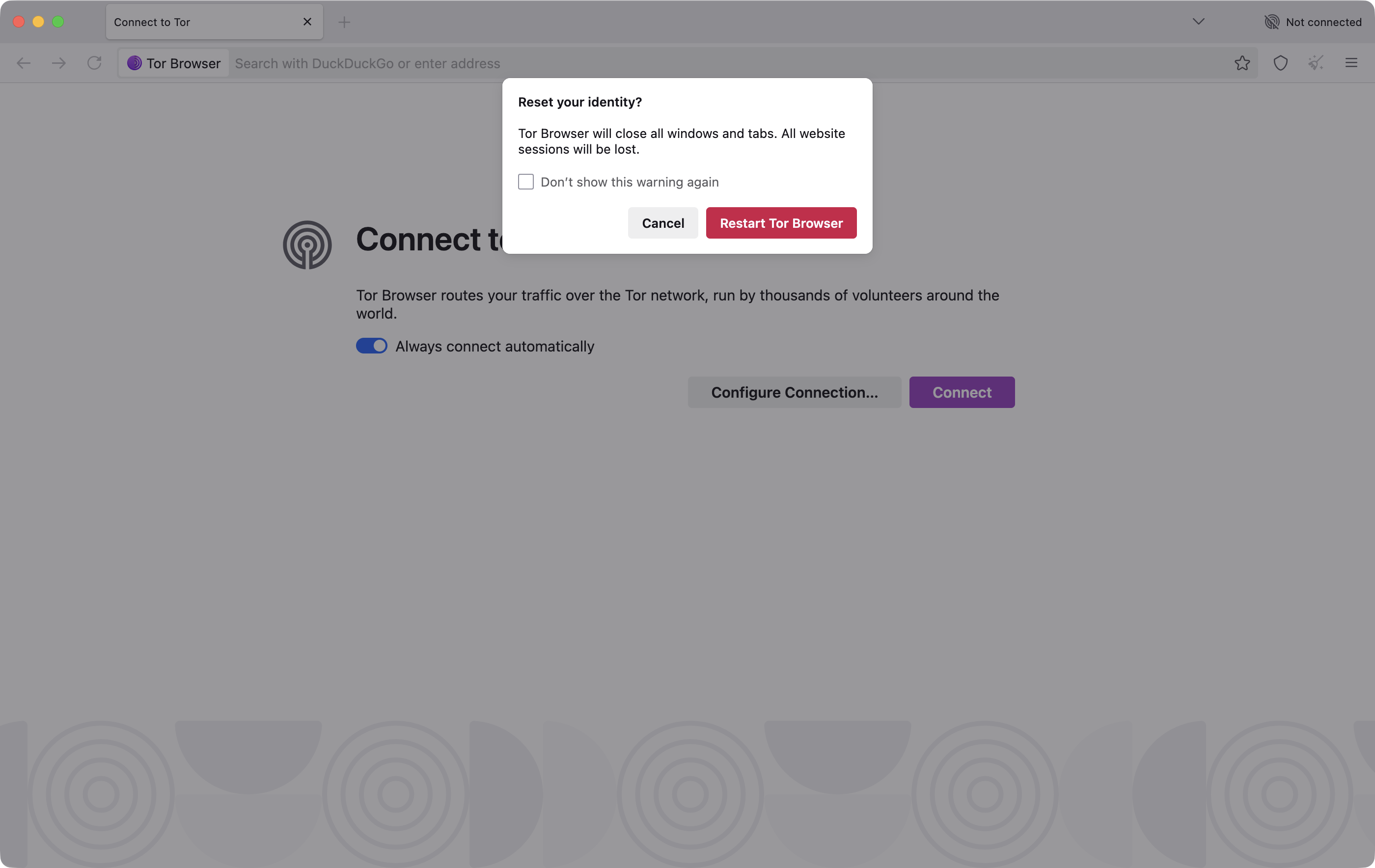
- New Identity(汉堡选单 → 「New Identity」):清空 cookies、history、开启页面,重启所有 Tor 连线。等于开一个全新身份。
- New Tor Circuit for this Site(网址列旁盾牌 → 「New Tor Circuit」):保留登录与分页,只更换中间节点与出口节点。
何时用哪个:
- 跨身份操作之前用 New Identity。刚逛完 A 账号要切去 B 账号时,必须完整切换,否则 cookies 与浏览器状态会把两个身份连起来。浏览器以外还要顾的分层设定见 怎么维持多个网络身分。
- 单一网站连不上、CAPTCHA 不停跳、想换出口国家的时候用 New Circuit。保留登录,只换中间与出口节点。
Tor Browser 默认启用 First Party Isolation,每个分页的 cookies、cache、storage 都依域名隔离,跨站追踪难度提高。
Tor Circuit 检视
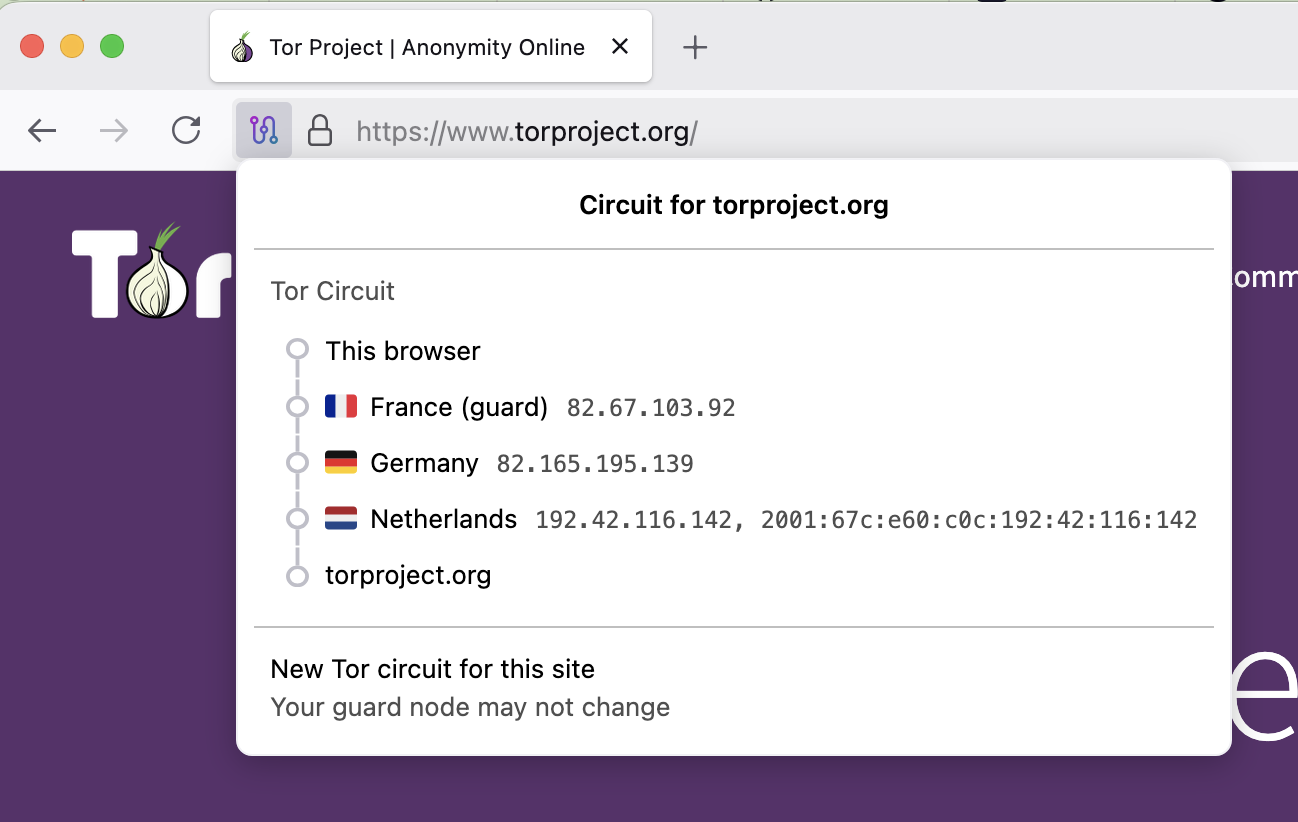
点网址列旁的盾牌或锁头,展开「Tor Circuit for This Site」,会显示这个分页目前走的三个 hop(Guard、Middle、Exit)与各自的所在国家。
实际用途:
- 确认出口国家。某些网站根据 IP 提供不同地区内容,影片可能有地区锁
- 发现连线异常。出口节点若在某网站封锁的国家(例如出口在中国连欧洲新闻媒体),网站可能拒绝服务
- 排解 CAPTCHA 无限循环。看到出口国家后,用 New Circuit 换到别的国家试试
Onion 站点偏好
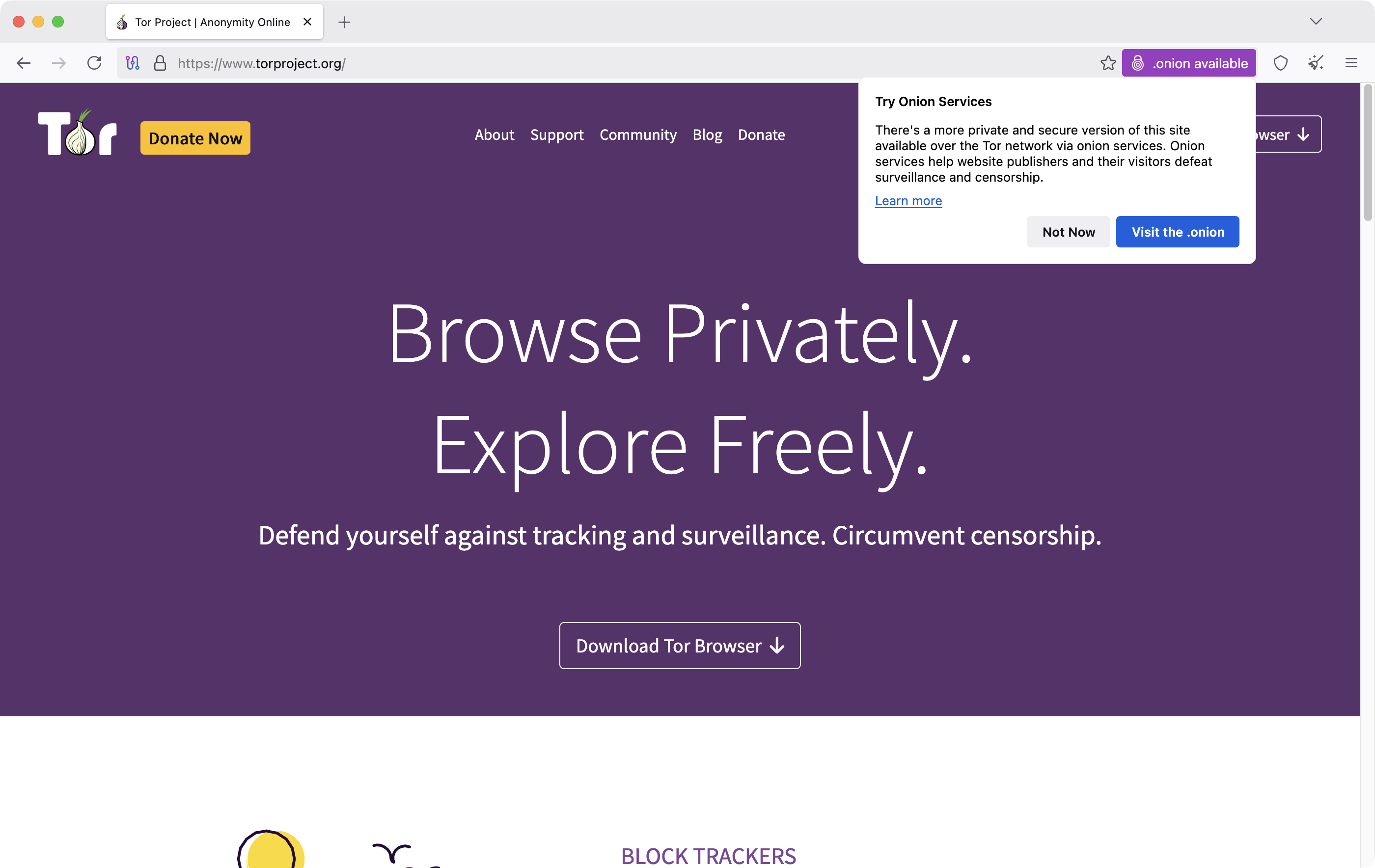
许多媒体与服务提供 onion 对应版本(DuckDuckGo、ProPublica、Facebook、Reuters 都有)。网站透过 .onion-Location HTTP header 宣告自己的 onion 地址,Tor Browser 会在顶端跳出提示横幅,让你一键跳到 onion 版本。
可以到 about:preferences#privacy 开启「Always Prioritize .onion sites」,之后 Tor Browser 检测到对应的 onion 站点会自动跳转,省下手动切换。
验证 onion 指纹很重要。onion 字串长且不易辨识(v3 onion 是 56 字元 base32),人眼难以逐字验证。从不可信来源拿 onion 链接,社交工程风险高,建议:
- 从官方网站、官方社群账号的链接进入,加进书签
- 第一次造访后即建立书签,之后永远从书签点
- 不要相信第三方文件、论坛贴文里列出的 onion 链接
指纹抗性与视窗大小
Tor Browser 的匿名性靠「全球用户长得一样」维持。几个基本动作都会破坏这个前提:
- 不要最大化视窗。Tor Browser 内建 letterboxing2,会自动加灰边把可视区域对齐到 200×100 倍数,但仍建议保留默认视窗。最大化等于告诉网站你的屏幕分辨率
- 不要安装其他浏览器扩展。NoScript 与 HTTPS 相关(已内建)以外的扩展,会让你的 Tor Browser 跟全世界其他人不一样,反而更容易被指纹追踪
- 不要登录会绑真实身份的账号。Gmail 个人账号、Facebook 真实姓名、银行账号这类,登录瞬间匿名性失效,后面所有 Tor 流量都跟你的真实身份连起来
- HTTPS-only 模式默认开启,无需手动设定
移动版
桌面版以外的选择有限:
- Android:Tor Browser for Android(Tor Project 官方),跟桌面版同一个 Tor 引擎,多数设定齐备
- iOS:Onion Browser(开源社群版本,非 Tor Project 官方,贡献者包含 Mike Tigas、Benjamin Erhart 与 Guardian Project)。Apple 的 App Store 政策不允许 Tor Project 直接发 iOS 版本,所有 iOS 上的浏览器底层都受限于 WebKit(Safari 内核)
移动装置上的 Tor 体验较弱,跟桌面版有几个差异:
- iOS 因 WebKit 限制,无法做到桌面版完整的指纹抗性
- 浏览器标签页版的 Snowflake 在手机上效果有限,标签页进入后台后系统经常中断 WebRTC 连线。想用手机长期贡献,改用官方的独立 App,见 Tor Snowflake 桥接点
- 进阶威胁模型(记者、行动者)建议优先用桌面版的 Tor Browser,或直接改用 Tails
台湾常见错误排解
| 消息 | 可能原因 | 处理 |
|---|---|---|
Tor failed to establish a network connection |
ISP 短暂干扰、防火墙阻挡 | 重试。仍失败则启用桥接 |
PT_PROXY_FAILED |
pluggable transport 启动失败 | 换桥接类型,例如 obfs4 换 meek-azure |
| Cloudflare CAPTCHA 无限循环 | 出口节点被该站封锁 | 用 New Tor Circuit for this Site 换出口 |
| 校园或企业网络阻挡 Tor | 网络管理员封锁 entry 节点 | 启用 Connection Assist,自动选 obfs4 或 meek-azure 穿透 |
一同了解
下一步可参与的项目
-
New Release: Tor Browser 11.5 - The Tor Project Blog ↩
-
Anti-Fingerprinting / Letterboxing - Tor Browser User Manual ↩