密码管理器入门
重复密码、简单密码、写在便条纸上的密码,是被攻击时最常见的破口。密码管理器让你只需要记一组主密码,其他密码可以又长又随机,并在不同装置之间同步。这篇文章说明密码管理器的核心威胁模型、四类常见工具的取舍(KeePassXC、Bitwarden、1Password、Apple Passwords)、TOTP 双因子验证的搭配方式、Passkey 与硬件密钥的角色,以及在台湾使用时的特殊情境与备援策略。动之前可以先回头看 威胁模型如何建立,知道自己在抗谁。
为什么需要密码管理器
过去十年的大规模数据外泄,把人类密码的弱点完整暴露出来。现代攻击者不需要破解你的密码,他们从某次外泄事件取得「Email + 密码」的数据库,再把同样组合往别的服务试(这叫 credential stuffing,重复密码从 A 站流到 B 站)。如果你在 10 个服务都用同一组密码,只要其中一个外泄,10 个账号全部失守。
简单密码也撑不住。一台普通电脑每秒可以试上千万个常见密码组合,加上社交工程取得的姓名、生日、宠物名字,「定制化字典」攻击速度更快。再串上 SIM swap(攻击者透过社交工程把你的号码移到他们的 SIM 卡,拦截短信验证码),单纯的「密码 + 短信 2FA」就会失守。
浏览器内建的「记住密码」功能能帮一点忙,但限制明显:跨装置同步弱、被偷装置就全暴露、恶意的浏览器扩展可以读取、没有恢复机制。
密码管理器的核心承诺是:你只记一组难记的主密码,其他每个服务都用不同、随机、长密码,由密钥库加密保管。主密码用来解锁密钥库,密钥库里是你所有的密码、TOTP 种子、安全笔记。
主密码与 passphrase
主密码是整套系统的单一支点,值得花一点时间想清楚。
用 passphrase,不要用单字密码。Passphrase 是 4 到 6 个随机英文单字串成的句子(例如 correct horse battery staple),熵比短而复杂的密码高得多,也比较好记。可以用 diceware 字典随机抽单字,避免自己选有意义的词。社群也做了一份带亚洲味、与 EFF 兼容的 Asian Diceware 密语字典,附 A5 小册与掷骰、安全随机数的产生教学。
主密码不要重用。这个密码一旦曝露,等于你所有的账号全部曝露。除了密码管理器,其他任何服务都不能用这组密码。
不要存在电脑上。记在脑中、写在纸上、放保险柜。可以给家人或律师一份封存的副本,作为遗产规划。
四类密码管理器与选择取舍
依储存与同步方式可分成四类,各有适合的用户。
离线密钥库:KeePassXC(与 GNOME Secrets)
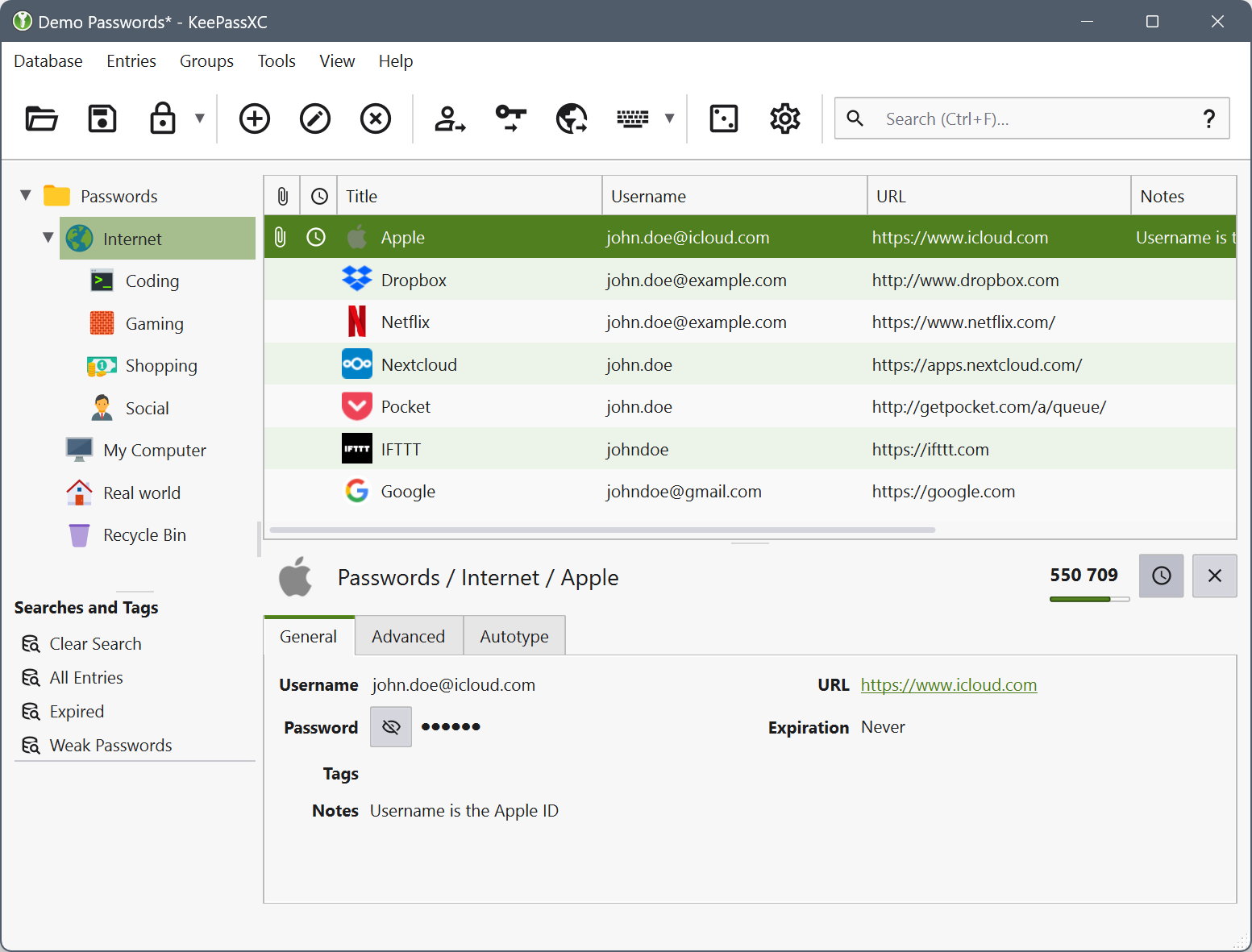
KeePassXC 把密钥库存在你电脑上的 .kdbx 文件,跨装置同步靠你自己处理(Syncthing、自架云端、加密硬盘)。客户端齐全:桌面用 KeePassXC、Android 用 KeePassDX、iOS 用 Strongbox。
Tails 7.6 起预装 GNOME Secrets 取代 KeePassXC,使用相同的 .kdbx 格式,原本的密钥库文件可以直接开启。
.kdbx 是公开格式,2017 年后陆续有新一代客户端从零开始实现、能开同一个密钥库:Apple 平台原生 SwiftUI 的 KeePassium 与 Strongbox(GPL)、跨平台 Flutter 的 AuthPass。换 client 不用搬数据,密钥库格式跟着你走,不被任何一家绑死。
适合:自己掌握储存的人、Tails 用户、不想依赖厂商云端的人。
云端同步:Bitwarden
Bitwarden 是开源密码管理器,厂商提供云端储存与同步,端对端加密由厂商实现。免费版功能齐全(无限项目、无限装置、无限平台),Premium 每年 19.80 美元(2026 年 1 月调涨,实际以官网为准),加上 TOTP 整合、进阶报告、优先支持。
技术上,Bitwarden 有公开的第三方安全 audit,源代码开放。如果你不信任 Bitwarden 公司本身,可以自架 Vaultwarden(社群重写的兼容后端),客户端不变。
信任前提是:厂商不被攻破、E2EE 实现正确。即使厂商被攻破,攻击者取得的也是加密过的密钥库,需要再破解你的主密码。但 LastPass 2022 的事件提醒:密钥库的元数据(网站 URL 等栏位)并未加密,攻击者能据此规划针对性钓鱼。
适合:跨多装置、多平台使用、能接受厂商依赖的人。
商业整合:1Password
1Password 是付费服务(个人每年约 48 美元,2026 年 3 月调涨,实际以官网为准),在 UX 与额外功能上做得最完整。Watchtower 主动监控你的密码是否出现在外泄数据库、是否使用弱密码、哪些服务该开 2FA 还没开。家庭与团队计划成熟,多人共享部分项目方便。
1Password 是闭源,但有公开第三方 audit,并用「Secret Key」设计:除了主密码,还有一组装置上才有的长随机字串,攻击者光取得主密码也解不开密钥库。
适合:愿意付费换 UX 与监控功能、需要家庭或团队共享、追求最低操作摩擦的用户。
系统整合:Apple Passwords / iCloud Keychain
iOS 18 与 macOS Sequoia 起,Apple 把密码功能独立成 Passwords app,跨 Apple 装置自动同步、支持 passkey 与 TOTP,整合到系统 autofill。
限制:Android 与 Windows 上的跨平台体验弱(只能用 iCloud for Windows 或 web 接口),不适合多平台用户。同步绑 Apple ID,威胁模型要把「Apple ID 失守 = 密码全失守」算进去。
适合:完全在 Apple 生态的个人用户、不想额外装 app 的人。
TOTP(两步验证)与密码管理器的关系
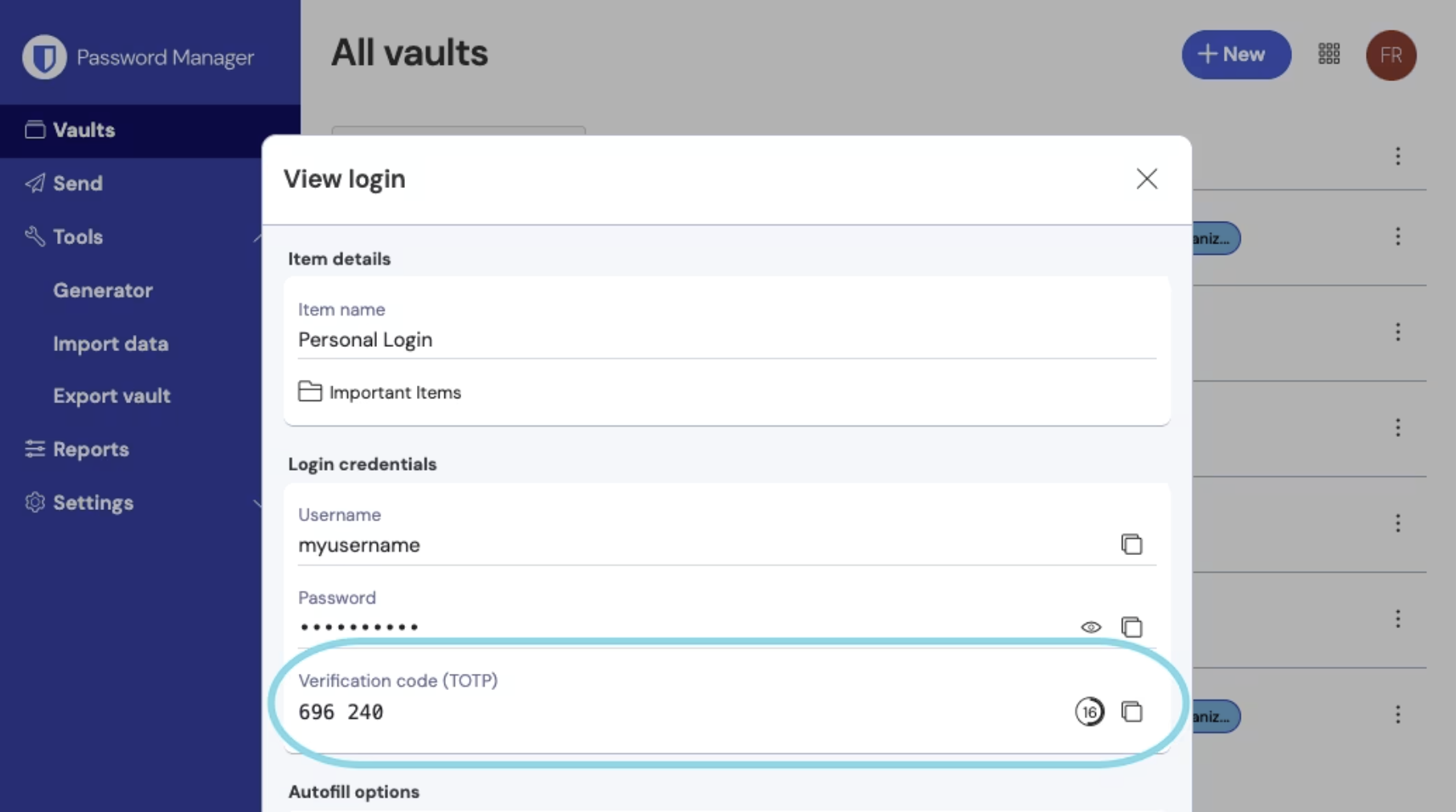
两步验证在密码之外加一道时效验证码。TOTP(Time-based One-Time Password)是最常见的形式,每 30 秒换一次。
存放策略上有两派:
- 同密钥库存 TOTP:KeePassXC、Bitwarden(Premium)、1Password 都支持。方便、跨装置同步自动处理。缺点是主密码曝露 = TOTP 也曝露,等于两步验证变成一步
- 独立 app 存 TOTP:Android 用 Aegis、iOS 用 Raivo 或 Ente Auth(跨平台)。多一道分层,安全多一道
社群建议:高敏感账号(Email、银行、云端服务)用独立 app,其他可以同密钥库图方便。
短信 2FA 在台湾的银行、政府服务还是常态,但 SIM swap 攻击在台近年也常见,只要服务支持 TOTP 一律改 TOTP。TOTP 的 recovery codes(救援码)要跟主密码分开存,不要一起放在密钥库里,否则密钥库一掉就全部都掉。
Passkeys:取代密码的新方案
Passkey 是基于 FIDO2 / WebAuthn 标准的无密码登录方式。2026 年已经在主流服务(Google、Apple、Microsoft、GitHub、PayPal)广泛支持。
运作上:你的装置产生一对公私钥,公钥交给服务,私钥存在你的密码管理器或硬件密钥上。登录时用生物辨识(Face ID、指纹)解锁私钥签名挑战。没有打字输入的密码,自然就没有 phishing 风险。
哪些密码管理器存得了 passkey:Bitwarden、1Password、Apple Passwords,KeePassXC 透过 plugin 也可以。
过渡期建议:能用 passkey 就用,但保留密码加 TOTP 作为备援。不是每个服务都支持 passkey,更不是每台装置都能扫指纹。如果常切换不同人的装置(公用电脑、家人装置),passkey 的同步机制要先弄清楚。
跟匿名情境的取舍:passkey 跟生物辨识与装置绑定,在纯匿名浏览(例如用 Tor Browser 开不同身份)的情境下难用。请依 威胁模型 判断。
硬件密钥(YubiKey、Solo)
硬件密钥跟密码管理器搭配使用,是 2FA 与 passkey 的最强层级,主要对抗钓鱼(Phishing-resistant 2FA)。即使你被钓鱼网站骗到输入密码,硬件密钥会检查域名,不对的就不会送出签名。
主流产品:YubiKey(含 NFC 版本,能跟手机配合)、Solo(开源硬件)。透过 USB、NFC、Lightning 与装置沟通。
适合放在谁身上:高敏感账号(个人 Email、银行、政府服务、GitHub 开发者账号)。Bitwarden、1Password、Google、GitHub、Microsoft、Apple ID 都支持硬件密钥当作 2FA。
至少买两支:一支日常用、一支备用(锁在家里的保险柜或信任的家人那边)。只买一支遗失就被锁死,要走服务的「账号回复」流程,那是你不会想经历的麻烦。
常见错误(避免踩坑)
社群实际遇过的踩坑案例:
- 导出后忘了删文件:从浏览器或旧密码管理器导出时是 CSV / JSON 明文,导入新工具后忘记删掉文件,后来电脑被偷或文件外流就裸奔
- 两个密钥库并存没同步:家用装置一个密钥库、工作装置另一个密钥库,新增密码只在一边,要用时找不到。决定一套就好
- 主密码跟其他服务的密码重用:违反主密码的核心原则。哪怕是「跟某个自己旧账号类似」也算重用
- 密钥库文件放没加密的云端:
.kdbx本身有加密,但放在共用云端硬盘(Dropbox 共享文件夹、Google Drive 工作文件夹)会增加曝露面,建议再加一层自己的加密 - 不开 2FA 的密码管理器账号:Bitwarden / 1Password 账号本身的登录务必开 2FA,最好用硬件密钥
备援与恢复策略
密码管理器是单一支点,备援要做到位。
主密码纸本备份:写在纸上、放保险柜 / 律师 / 信任的家人。可以分两半放两个地方,要两个合起来才能还原。
密钥库文件多地备份(离线用户):加密硬盘、家中第二个地点、云端加密上传。.kdbx 文件本身已经是加密的,但放云端时依然建议再加一层自己的加密。
各家工具的 recovery 机制:
- KeePassXC / GNOME Secrets:你自己的
.kdbx文件备份就是 recovery,没有厂商可以帮你回复 - Bitwarden:个人账号可以设 Recovery Code,组织账号靠 Master Password Hint(保护弱)
- 1Password:Emergency Kit(一张 PDF 包含 Secret Key、留空栏填主密码),打印放安全处
- Apple Passwords:iCloud Account Recovery 机制 + Recovery Contacts(信任联络人,可帮你重置 Apple ID)
至少一人知道「万一我出事,密码在哪、怎么解开」。家人、配偶、律师择一。要交代的是「保险柜在哪、Emergency Kit 在哪、怎么开」这些操作流程。主密码本身不必、也不该交给对方。
Tails 用户:把 .kdbx 存进 Persistent Storage 并另外备份到加密硬盘。Tails 默认关机就清空,没做 Persistent Storage 设定的话下次开机什么都没了。
在台湾与香港的补充
台湾、香港有几个跟密码管理器相关的特殊情境,国际指南通常不会提:
- 短信 2FA 是常态但不安全:银行(网银、信用卡 OTP)、政府服务(自然人凭证、健保署)多半依赖短信。能改 TOTP 的服务(Google、Microsoft、PChome、虾皮、各家交易所)一律改,并把 recovery codes 存进密钥库
- SIM swap 在台近年常见:跟电信业者设定「号码异动需临柜 + 双重验证」,避免攻击者打客服就能把号码移走
- 双证件账号:自然人凭证、行动自然人凭证、健保卡的 PIN 与恢复码存进密钥库,但主密码仍要跟这些 PIN 分开
- Apple ID 在台等同关键账号:很多服务(电商、串流、订阅制 app)透过 Sign in with Apple 登录,Apple ID 失守会连带失去多个服务。Apple ID 本身务必开 2FA、设 Recovery Contacts
- 被盗后的补救:见 紧急求救 的「账号被盗或被异常登录」章节,这篇是预防、求救页是事后补救
香港的对应情境:
- 政府与银行服务的 2FA:HKID、iAM Smart(政府数字身份)与网银多用短信 OTP,SIM swap 同样存在,能改 TOTP 的服务就改,recovery codes 存进密钥库
- Apple ID 一样是关键账号:Sign in with Apple 绑定多个服务的逻辑在香港一样成立,务必开 2FA 与 Recovery Contacts