自我技能评估表
这里提供一份自我评估的量表,方便快速定位你对 Tor、Tails、OONI 的熟悉程度。三个工具的角色不同:Tor 是匿名上网的基础、Tails 把使用情境拉到更高的安全需求、OONI 则是观测与测量网络审查。你不必依序把三个都点满,挑跟你想参与的主题相关的来评估就好。如果不知道从哪里开始学习,每个分级下的「从这里开始」都列了对应的入门文章,照着补完就能往上一级走。
如何使用评估表
| 层级 | 你能做到的事 | 适合对象 |
|---|---|---|
| 了解 | 阅读文件、理解概念 | 任何想了解网络自由议题的人 |
| 实践 | 实际操作安装、日常操作工具 | 记者、公民社会工作者、任何需要保护通讯安全的人 |
| 贡献 | 技术建置、数据分析、社群参与 | 具备基本命令行操作或数据分析能力的开源社群成员 |
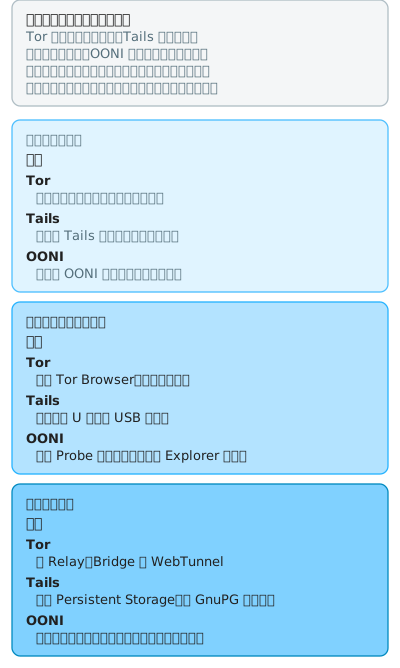
下面三节各自展开一个工具的三个层级。横着看的话是这样:同一个「贡献」在 Tor 是架中继,在 Tails 是密钥与持久磁区的管理,在 OONI 是命令行测试与数据分析。三栏互相独立,不必依序点满。
Tor 技能分级
自我评估(勾选你已能做到的项目):
- 我能够说明 Tor 的运作原理(洋葱路由、三层中继节点)。
- 我能够解释网络自由为何重要,以及匿名网络的用途。
- 我能够描述自己所在地区的网络自由现况。
- 我能够说明不同地区在网络自由上的差异,并举出具体事例。
还没到这个程度?从这里开始
- 阅读「什么是 Tor?」(约 5–10 分钟)
- 阅读「什么是匿名网络?」
- 阅读「网络自由为什么重要?」
- 完成后回来勾选清单,确认自己的理解。
参考说明
Tor 的运作原理。
可以先从「什么是 Tor?」章节开始了解。
Tor 通常指「洋葱路由(The Onion Router)」,通过三层节点将网络连接随机转送到三台主机进出。「Tor 浏览器」是 Tor 团队利用开源浏览器 Firefox ESR 针对洋葱网络所设计的,方便连接 .onion 结尾的网站。
补充说明
- Tor 的背景:Tor 最初由美国海军研究实验室开发,目的是保护政府的信息传递,后来开放给大众使用,以支持言论自由和隐私保护。
- 运作方式:Tor 将你的网络流量加密并随机转送多个中继节点,使流量难以被追踪。
- 隐私与安全:Tor 能防止网络监控和流量分析,也能绕过地理封锁和网络审查。
- 限制:速度通常比一般连接慢,且若用户主动泄露身份信息(如登录账号),仍可能被识别。
- 法律考量:在部分国家或地区,使用 Tor 可能受到法律限制,使用前应了解当地规定。
网络自由为何重要?匿名网络是什么?
可以先从「网络自由为什么重要?」章节开始了解。
补充说明
- 网络自由的重要性:网络自由涉及言论自由、信息流通和隐私权。自由的网络让人们可以不受拘束地交流思想、获取信息,对民主和创新的发展至关重要。在部分国家,政府可能封锁网站、限制社交媒体,甚至监控个人流量。
- 匿名网络是什么:匿名网络让用户能在隐藏身份的情况下浏览网络,保护用户的隐私及安全。这些网络依赖多层加密及路由技术(例如 Tor 洋葱路由),让用户的流量难以被追踪。
- 优点与风险:匿名网络可以保护隐私,帮助用户绕过网络审查。但也被部分非法活动利用,用户在获得匿名性的同时,必须理解由此带来的风险。
你所在地区的网络自由现况如何?
网络自由的现况因地而异,可以从以下几个角度来理解自己所在地区的状况:
补充说明
- 国际排名与报告:「自由之家」(Freedom House)每年发布《网络自由》年度报告,评估各国在网络访问开放性、言论自由及用户权利保障方面的表现,是一个很好的参考起点。
- 台湾的状况:根据多份国际评估,台湾的网络自由度名列前茅,民众可自由浏览大多数国际网站,也能公开表达不同的政治观点。但假消息和网络霸凌是现存挑战。
- 香港、马来西亚的参照:香港在《国家安全法》实施后,网络自由度受到影响。马来西亚在政治敏感时期也曾出现部分内容的封锁。这些例子说明,网络自由的状况可能在短时间内出现明显变化。
网络自由在不同地区的差异。
这是一个开放的议题,建议自行搜索、了解不同地区的网络自由状况。以下提供几个起点:
关键字
- 网络自由报告:搜索「Freedom House Internet Freedom Report」了解各国排名。
- 防火长城(Great Firewall):中国大陆的网络审查机制。
- 国家安全法(National Security Law):香港影响网络自由的法律。
- 网络中断(Internet Shutdowns):与缅甸、伊朗等地相关的事件。
- 网络监控法规(Internet Surveillance Laws):各国的监控措施与影响。
值得关注的事件
- 2021 年缅甸军事政变:对该国网络自由的冲击。
- 新加坡防止网络谣言法案(POFMA):假消息法案的实施效果。
- 泰国街头示威与王室批评:政府对网络言论的压制。
- 越南的内容封锁措施:具体的网络使用控制案例。
自我评估(勾选你已能做到的项目):
- 我能够下载并安装 Tor 浏览器。
- 我能够说明 Bridge、Snowflake、WebTunnel 各自的使用场景。
- 我能够判断是否应搭配 VPN 使用 Tor,以及两者的差异。
- 我能够通过直接连接与桥接方式连接 Tor 网络,并已实际使用至少一周。
- 我能够操作切换目前的连接路径(New Tor Circuit)。
- 我能够连接到
.onion网域。
还没到这个程度?从这里开始
- 前往 Tor Project 官方网站 下载 Tor 浏览器。
- 安装后,用 Tor 浏览器进行日常浏览,持续至少一周,熟悉其界面与特性。
- 尝试连接到本项目的
.onion网站,确认桥接连接方式也能运作。
参考说明
Tor 浏览器的连接方式。
「Tor 浏览器」是 Tor 团队利用开源浏览器 Firefox ESR 长期支持版本针对洋葱网络所设计的,方便连接 .onion 结尾的网站。目前 Brave、Mullvad 浏览器也支持连接 .onion 网站。
Tor 浏览器与一般浏览器相似,但特别强调隐私保护,并能有效阻挡广告追踪。连接到一般网站时,数据会随机经过三台 Tor 中继传输。连接到 .onion 网站时,则在第三台中继之后进入 .onion 网络。
补充说明
- 匿名浏览:流量经过随机选择的中继服务器,进行多层加密和路由,使追踪来源的难度大幅提高。
- 规避审查:流量被转送至多个国家的中继服务器,使监控和过滤机制难以辨识和阻止连接请求。
- 临时使用设计:关闭 Tor 浏览器后,浏览历史、Cookies、登录信息等临时数据会自动清除。
- 开放源代码:Tor 的源代码公开,允许开发人员和安全专家进行检视与修正。
Tor 桥接(Bridge)类型:Bridge、Snowflake、WebTunnel。
桥接(Bridge)服务器的存在,是为了帮助受到网络审查或封锁的用户连上 Tor。以下是几种不同类型的 Tor 桥接:
- Bridge:最基本的 Tor 桥接类型。桥接是一种不列于公开 Tor 网络中的秘密入口点,因此不易被封锁。用户可手动取得桥接来连接 Tor 网络。(可参考如何取得 Tor Bridge)
- Snowflake:通过 WebRTC 协议让志工使用浏览器成为临时的 Tor 入口点。因为动态且去中心化,封锁难度较高。(可参考如何安装 Snowflake)
- WebTunnel:使用 HTTPS 服务器作为入口点,流量难以与一般 HTTPS 流量区分,适合应对更复杂的封锁策略。(可参考如何建立 WebTunnel)
各桥接类型的使用场景与时机。
- Bridge:适合在对 Tor 有基本封锁的环境(如某些学校、职场),足以解决大多数基于 IP 的封锁。
- Snowflake:面临类似中国、伊朗等使用深层封包检测(DPI)的强力封锁时,Snowflake 是更好的选择。
- WebTunnel:当其他桥接类型均失效,且面临极端封锁策略时尝试使用。其 HTTPS 伪装能更有效地隐藏 Tor 流量。
是否可以通过 VPN 连接 Tor?
通过 VPN 连接 Tor 是常见做法,常见有两种方向:
- Tor-over-VPN:先连接到 VPN,再从 VPN 连接到 Tor。这是较常使用的方式。原始 IP 被隐藏在 VPN 服务器后,ISP 无法看到你正在使用 Tor。VPN 也能帮助绕过对 Tor 入口的封锁。
- VPN-over-Tor:先连接到 Tor,再通过 Tor 使用 VPN。这种配置较少见,需要 VPN 提供商支持通过 Tor 连接,且不一定能对 IP 提供额外保护。
安装 Tor 浏览器并实际使用至少一周。
- 前往 Tor Project 官方网站,下载适用于你的操作系统的 Tor 浏览器。
- 完成下载后,按照指示安装并启动 Tor 浏览器。
- 在整个使用的一周内,用 Tor 浏览器进行日常的网络浏览,熟悉界面和特性,注意使用时的匿名性与安全性,也留意可能造成的不便之处。
通过直接连接与桥接方式连接到 Tor 网络。
- 启动 Tor 浏览器时,通常会看到浏览器正在建立连接。
- 输入网址即直接通过 Tor 网络浏览,此途径最适合未封锁 Tor 网络的地区。
- 可通过网址列左侧第一个图示(Tor Circuit,类似 的图示)点击查看目前的路线与连接方式。
- 假设你的网络封锁了 Tor,请选择「设置(Settings)」、「连接(Connection)」、「桥接(Bridges)」,从内建桥接服务器类型中选择,或输入你从其他途径取得的桥接连接信息。
操作切换目前的连接路径。
- 通过网址列左侧第一个图示(Tor Circuit)点击查看目前的路线与连接方式。
- 点击最后一行「New Tor circuit for this site」,让 Tor 浏览器重新建立连接路径。这在出口节点刚好被网站阻挡时,可以尝试切换不同国家的方式连接。
连接至 .onion 网域。
- 连接到项目网站,注意网址列后方出现紫色按钮「.onion available」,按下后即可跳转到
.onion网域。当出现这个按钮,表示该网站有主动提供指引连接到.onion网域。 - DuckDuckGo 也提供了
.onion服务:https://duckduckgogg42xjoc72x3sjasowoarfbgcmvfimaftt6twagswzczad.onion/
自我评估(勾选你已能做到的项目):
- 我能够清楚区分 Tor(洋葱路由协议)、Onion 网络、Tor 浏览器三者各自所指的技术。
- 我能够使用 Snowflake 浏览器扩展套件建立 Tor 桥接。
- 我能够启动 Tor 服务并通过 SOCKS v5 方式让其他程序使用。
- 我能够在 metrics.torproject.org 查询特定地区的中继点状态。
- 我能够建立并维护 Tor Relay 中继点。
- 我能够建立 Tor Bridge 桥接点或 WebTunnel 中继点。
- 我能够建立
.onion网站。
还没到这个程度?从这里开始
- 先完成「实践」层的所有项目。
- 阅读「如何搭建 Tor Relay」,了解中继站的安装与设置流程。
- 参考「Tor Relays 观测点」,了解如何观察中继站的运作状况。
- 参考「Tor Snowflake」,了解如何通过浏览器或独立程序提供 Snowflake 桥接。
参考说明
Tor、Onion 网络、Tor 浏览器的区别。
- Tor(洋葱路由协议):指底层的匿名路由技术,通过多层加密与中继节点传递流量,使流量来源难以被追踪。
- Onion 网络:指以
.onion结尾的隐藏服务网络,只能通过 Tor 协议访问。 - Tor 浏览器:以 Firefox ESR 为基础,整合 Tor 协议的浏览器,让一般用户能方便地连接 Tor 网络与
.onion网站。
使用 Snowflake 浏览器扩展套件建立桥接。
Snowflake 让你用浏览器成为一个临时的 Tor 桥接,协助受审查地区的用户连接。
- 在 Chrome 或 Firefox 安装 Snowflake 扩展套件。
- 安装后会自动运作。你可以在扩展套件图示上查看目前转发的连接数量。
- 可参考项目页面「Tor Snowflake」的详细说明。
启动 Tor 服务并通过 SOCKS v5 方式连接。
除了 Tor 浏览器之外,也可以在系统中直接安装并启动 Tor 服务,让其他程序通过 SOCKS v5 使用 Tor 网络。
- 在 Debian/Ubuntu 安装:
apt install tor - 默认 SOCKS v5 端口号为
9050。 - 在支持 SOCKS v5 代理的程序中,设置代理服务器为
127.0.0.1:9050即可使用 Tor 网络。 - 可用
curl --socks5-hostname 127.0.0.1:9050 https://check.torproject.org/api/ip确认是否已通过 Tor 连接。
在 metrics.torproject.org 查询中继点状态。
Tor Metrics 提供 Tor 网络的各种统计数据,包括中继点数量、带宽使用、地区分布等。
- 前往 Relay Search,可依国家、名称或 Fingerprint 搜索中继点。
- 以台湾(TW)为例,可在「Advanced options」中选择 Country: TW,查看目前运作中的中继站清单。
- 也可以在「Tor Relays 观测点」页面查看本项目整理的可视化观测数据。
建立并维护 Tor Relay 中继点。
建立 Tor Relay 需要具备 Linux 基本操作能力,以及一台具有固定 IP 和稳定带宽的服务器。
完整的安装与设置步骤请参考「如何搭建 Tor Relay」,其中涵盖:
- Middle Relay 的安装与设置(
/etc/tor/torrc) - Bridge 桥接点的建立
- WebTunnel 中继点的建立
- 安装后的维护注意事项
建立 .onion 网站。
.onion 网站是只能通过 Tor 网络访问的隐藏服务。建立时需要在服务器端设置 Tor 服务,并指定隐藏服务的本地监听端口号。
Tails 技能分级
自我评估(勾选你已能做到的项目):
- 我能够说明 Tails 是什么,以及它与一般操作系统的主要差异。
- 我能够说明 Tails 适合在什么情境下使用,以及它的主要限制。
- 我能够解释网络自由为何重要,以及匿名网络的用途。(与 Tor 了解层相同)
- 我能够描述自己所在地区的网络自由现况。(与 Tor 了解层相同)
还没到这个程度?从这里开始
- 阅读「什么是 Tails?」(约 5–10 分钟)
- 「网络自由」与「匿名网络」的背景知识与 Tor 了解层相同,可先完成「Tor 了解」再回来继续。
- 完成后回来勾选清单,确认自己的理解。
参考说明
Tails 是什么,以及它的运作原理。
可以先从「什么是 Tails?」章节开始了解。
Tails 是一个以安全为核心设计的可携式操作系统,从 USB 随身碟开机后运行于内存中,不在你使用的电脑上留下任何痕迹。所有对外的网络连接默认通过 Tor 网络传输。
网络自由为何重要?匿名网络是什么?
这部分的背景知识与 Tor 了解层相同,请参考「Tor 了解」中的对应说明,以及「网络自由为什么重要?」章节。
你所在地区的网络自由现况如何?
这部分的背景知识与 Tor 了解层相同,请参考「Tor 了解」中的对应说明。
自我评估(勾选你已能做到的项目):
- 我能够制作 Tails 开机随身碟,并从 USB 开机进入 Tails。
- 我知道哪些 Mac 机型无法使用 Tails,原因为何。
- 我了解 Tails 的主要使用情境与限制。
- 我能够建立持久性加密磁区(Persistent Storage)。
- 我能够设置 Bridge 桥接,调整 Tails 的 Tor 连接方式。
- 我能够使用 OnionShare 通过 Tor 网络分享文件,并已实际使用 Tails 至少一周。
还没到这个程度?从这里开始
- 前往 Tails 官方网站 下载 Tails 镜像文件。
- 准备一个至少 8GB 的 USB 随身碟,使用 Balena Etcher 制作开机碟。
- 参考 Tails 官方安装指南 完成制作并从 USB 开机。
- 使用 Tails 进行一周的日常操作,熟悉其功能与设置。
参考说明
如何制作 Tails 开机随身碟。
- 下载 Tails:前往 Tails 官方网站,下载 Tails ISO 镜像文件。
- 准备工具:需要一个至少 8GB 的 USB 随身碟,以及 Balena Etcher 或 Rufus 等工具来制作开机碟。
- 安装与制作:参阅官网提供的制作流程,选择合适的操作系统执行。
设置电脑从 USB 随身碟开机。
- 进入 BIOS/UEFI 设置:重新启动电脑后,按下对应的按键(如 F2、F12、Delete)进入 BIOS 或 UEFI 设置。
- 调整开机顺序:在开机菜单中,调整设置使 USB 随身碟成为主要开机装置。保存变更后重新启动,系统将自动从 USB 开机。
哪些 Mac 机型无法使用 Tails?
- 完全不支持:搭载 Apple Silicon(M 系列芯片)的 Mac 无法运行 Tails,因为 Tails 只支持 x86-64 架构。
- 可能受限:较旧的 Intel Mac 若有 Apple T2 安全芯片,可能要先在「启动安全工具」放宽安全启动设置才能从 USB 开机,部分机型仍有已知问题。实际支持情形以 Tails 官方系统需求 为准。
Tails 的使用情境与限制。
- 使用情境:Tails 主要针对需要高隐私保护的人士,例如记者、人权工作者,或任何希望匿名浏览的人。它运行于内存中,关闭后不会在电脑上留下数据。
- 限制:
- 硬件兼容性:对某些新型无线网卡的驱动程序支持有限。
- 操作习惯:Tails 基于 Linux(Debian)和 GNOME 桌面环境,对不熟悉 Linux 的人有一定的学习曲线。
- 永久储存:虽然可建立持久性加密磁区保留部分数据,但 Tails 的设计初衷是不留痕迹。
- 频繁更新:为确保安全性,Tails 更新频繁,需持续保持更新。
建立持久性加密磁区(Persistent Storage)。
- 开启 Tails 后,依序选择「Apps」、「Tails」、「Persistent Storage」。
- 依照指示设置持久性加密磁区,这个区域让你可以保存设置文件、电子邮件等个人数据,并通过加密保护数据安全。
- 完成后,当你重启 Tails 时,可在登录页面选择是否启用这个加密磁区。
使用 Bridge 设置 Tails 的 Tor 连接。
- 登录 Tails 后,会出现连接到 Tor 的网络设置画面。
- 若你的地区封锁了直接连接至 Tor,选择设置桥接(Bridge)方式。
- 可选择内建的桥接,或手动输入已取得的桥接信息以绕过封锁。
使用 OnionShare 分享文件。
- OnionShare 是一个可以通过 Tor 网络安全分享文件的工具。
- 在 Tails 的「Applications」菜单中找到并启动 OnionShare。
- 通过拖放或选取文件的方式,将想分享的文件载入 OnionShare。
- 启动分享后,OnionShare 会生成一个
.onion网址,将这网址提供给信任的人,他们即可使用 Tor 浏览器下载。
自我评估(勾选你已能做到的项目):
- 我能够通过 Thunderbird 设置 Gmail 信箱的接收与传送(IMAP 协议)。
- 我能够将 Tails 更新到下一个最新版本。
- 我理解 MAC 地址匿名化(MAC Address Anonymization)的作用。
- 我能够备份持久性加密磁区(Persistent Storage)到另一个 USB。
- 我能够使用 GNOME Secrets 管理密码。
- 我能够使用 GnuPG 与 Kleopatra 建立加密密钥并加密文件。
- 我能够通过 Thunderbird 寄送加密邮件。
还没到这个程度?从这里开始
- 先完成「实践」层的所有项目。
- 在 Tails 中启动 Thunderbird,依照提示设置 IMAP 账号。
- 参考 Tails 官方文件 中关于 GNOME Secrets 和 GnuPG 的操作说明。
参考说明
通过 Thunderbird 设置 Gmail(IMAP 协议)。
- 在 Tails 中开启 Thunderbird。
- 依照设置向导,输入 Gmail 账号,选择 IMAP 协议。
- Thunderbird 通过 Google 的 OAuth2 流程登录 Gmail,设置时会打开浏览器窗口让你授权。Google 官方说明不建议使用应用程序密码(App Password),现行的邮件客户端也用不到,只有在客户端不支持 OAuth2 时才需要退回这个做法。
- 完成设置后,电子邮件将通过 Tor 网络传输。
更新 Tails 到最新版本。
- Tails 内建自动检测更新的功能。启动 Tails 后,如果有新版本可用,系统会在桌面通知你。
- 依照提示执行更新,更新过程需要另一个 USB 随身碟来完成(从旧版克隆到新版)。
- 详细步骤可参考 Tails 官方更新说明。
MAC 地址匿名化(MAC Address Anonymization)。
- MAC 地址是网卡的唯一识别码,在同一个局域网内可被其他装置看到。
- Tails 默认启用 MAC 地址匿名化,启动时会随机产生一个虚假的 MAC 地址,避免你的设备在同一个 Wi-Fi 环境中被识别。
- 如果你的网络需要固定 MAC 地址才能连接(如企业网络),可在 Tails 启动菜单中暂时停用此功能。
备份持久性加密磁区。
- 在 Tails 中,可以将持久性加密磁区复制到另一个 Tails USB 随身碟作为备份。
- 前往「Applications」、「Tails」、「Clone Tails」,依照步骤复制,选择是否一并复制持久性磁区。
- 建议定期备份,以防 USB 随身碟损坏导致数据丢失。
使用 GNOME Secrets 管理密码。
- GNOME Secrets 是 Tails 7.6 起取代 KeePassXC 的内建密码管理工具,与 GNOME 桌面环境整合更紧密。
- 启动后,建立一个新的密码数据库,并设置一组主密码。
- 将所有账号的密码储存在数据库中,下次使用时只需记住主密码即可。
- GNOME Secrets 使用与 KeePassXC 相同的数据库格式,原有的 KeePassXC 密码数据库可直接在 GNOME Secrets 开启。
- 数据库文件可储存在持久性加密磁区中,以便下次使用 Tails 时取用。
使用 GnuPG 与 Kleopatra 建立加密密钥并加密文件。
- 在 Tails 中开启 Kleopatra(位于「Applications」、「Accessories」)。
- 建立一组新的 OpenPGP 密钥对(包含公钥与私钥)。
- 公钥可分享给他人,让对方用来加密传送给你的文件或邮件。
- 私钥保存在持久性加密磁区中。
- 可通过 Kleopatra 加密或解密文件,也可通过 Thunderbird 寄送加密邮件。
通过 Thunderbird 寄送加密邮件。
- 完成 GnuPG 密钥建立与 Thunderbird 设置后,可以尝试向本项目的加密邮件地址
[email protected]寄送加密邮件。 - 取得
[email protected]的公开密钥,请参考「持续关注」页面。 - 在 Thunderbird 撰写邮件,选择加密后寄出,收件方会使用其私钥解密。
OONI 技能分级
自我评估(勾选你已能做到的项目):
- 我能够说明 OONI 是什么,以及它的目的。
- 我能够区分网络监视(surveillance)与网络审查(censorship)的差异。
- 我能够说明 OONI 的检测运作方式。
- 我能够描述不同地区在网络监视与审查上的差异。
还没到这个程度?从这里开始
- 阅读「什么是 OONI?」(约 5–10 分钟)
- 阅读「网络自由为什么重要?」
- 完成后回来勾选清单,确认自己的理解。
参考说明
OONI 是什么。
可以先从「什么是 OONI?」章节开始了解。
网络监视(surveillance)与网络审查(censorship)的差异。
- 网络监视(surveillance):指政府、组织或个人监看和记录用户的网络活动,如电子邮件、搜索历史、网站浏览及通话。监视通常涉及深层封包检测等技术,以获取特定的流量信息。
- 网络审查(censorship):指限制或控制用户对互联网上某些信息的访问,包括封锁网站、过滤内容或禁止某些关键字搜索。审查往往由政府实施,也可能由企业或其他机构施行。
OONI 的检测运作方式。
- OONI 提供免费的开源工具 OONI Probe,用户可在自己的网络环境执行测试,检测网络是否被审查。
- OONI Probe 会定期发送请求至多个网站和服务,确认名单上的网站是否可以正常访问。
- 测试结果会匿名上传到 OONI 的数据服务器,并在 OONI Explorer 上公开,供研究者和公众使用。
不同地区在网络监视与审查上的差异。
- 台湾:网络环境相对自由,政府并未大规模实施网络审查或监控,对个人隐私权的保护也相对重视。
- 中国大陆:执行严格的网络封锁和审查政策,通称「防火长城(Great Firewall)」,限制访问许多外国网站和服务。
- 北韩:对网络访问进行极端限制,仅允许极少数精选内容。
- 俄罗斯、伊朗:进行不同程度的网络监控和网站封锁。
- 可参考「网络自由为什么重要?」章节。
自我评估(勾选你已能做到的项目):
- 我能够安装并使用 OONI Probe 产生检测报告。
- 我能够说明为何不建议在 VPN 下使用 OONI Probe 进行检测。
- 我了解 OONI Probe 在网络审查严格地区使用时的风险。
- 我能够说明 ASN 自治网络的运作方式。
- 我能够在 OONI Explorer 整理特定国家近期的观测数据。
- 我能够通过 OONI Explorer 比较不同国家的观测数据。
- 我能够建立 OONI Run 检测链接,并找到该链接的线上报告。
还没到这个程度?从这里开始
- 前往 OONI 官方网站 下载并安装 OONI Probe 应用程序。
- 启动后执行一次完整的网站检测,查看结果。
- 前往 OONI Explorer 查看你的测试结果出现在哪里。
参考说明
安装并使用 OONI Probe 产生检测报告。
- 安装 OONI Probe:通过 OONI 官方网站 下载 OONI Probe 应用程序。
- 使用 OONI Probe:
- 启动后,选择要进行的测试类型,例如测试网站封锁、即时通讯应用程序的连接性,或中间盒(middleboxes)干扰。
- 点选开始测试后,OONI Probe 会自动执行检测并产生结果。
- 结果会上传至 OONI 的服务器,也可在 OONI Explorer 查看更详细的报告。
为何不建议在 VPN 下使用 OONI Probe?
- VPN 会改变你的流量路径和 IP 地址,可能导致 OONI Probe 测试到改变后的网络环境,而非你实际所在地的审查状况。
- OONI Probe 的目的是测试本地网络的审查情形,应在不使用 VPN 的情况下进行,才能反映真实的网络状况。
使用 OONI Probe 时的风险。
- 在网络审查较严格的地区,使用 OONI Probe 进行检测可能引起网络管理员的注意,应了解所在区域的网络政策,衡量使用可能带来的风险。
- OONI Probe 在测试时会访问不同的网站和服务,可能触发网络监控系统的记录。
ASN 自治网络的运作。
- ASN 是用于识别自治网络(AS)的唯一识别码。
- 自治网络是由一个或多个网络服务提供者(ISP)或大型企业管理的一组 IP 地址区块。每个 AS 通过 ASN 在互联网上互相通讯,交换路由信息。
- 可参考「ASNs 自治网络观测数据分析」中的介绍。
通过 OONI Explorer 整理特定国家近期的观测数据。
- 前往 OONI Explorer 网站。
- 在国家栏中选择要查看的地区。
- 使用日期范围选择功能,设置要查看的时间范围。
- 查看不同类型的测试结果,例如网站封锁、即时通讯应用程序的连接状况等。
- 可下载或记录这段期间出现的相关数据和事件,进行进一步分析。
通过 OONI Explorer 比较不同国家的观测数据。
- 在 OONI Explorer 页面上,纵轴(Rows)选择「国家」,使用筛选器(Filters)分别选择要比较的国家。(参考设置)
- 查看这些国家在不同测试中的结果差异,包括网站封锁、中间人攻击检测等。
- 可导出 CSV 数据进行进一步比较。
检视目前网络封锁的报告。
自我评估(勾选你已能做到的项目):
- 我能够使用命令行的方式启动 OONI Probe 并执行指定测试。
- 我理解网站观测名单(test lists)的收录方式与分类标准。
- 我能够检查现有名单中的网址状况,标记需要更新或弃用的项目。
- 我能够提交 Pull Request 更新 Citizen Lab 的网站观测名单。
- 我能够通过原始观测数据(Raw Data)进行数据整理与分析。
还没到这个程度?从这里开始
- 先完成「实践」层的所有项目。
- 阅读「OONI 网站检测清单」,了解名单的收录方式与现况。
- 阅读「ASNs 自治网络观测数据分析」,了解原始数据的分析方式。
- 前往 citizenlab/test-lists GitHub 项目,浏览各国的名单格式。
参考说明
使用命令行启动 OONI Probe。
OONI Probe 除了图形界面版本之外,也提供命令行工具(OONI Probe CLI):
- 前往 OONI Probe CLI 说明页面 下载适用版本。
- 安装后,可使用
ooniprobe run执行全部测试,或用ooniprobe run websites只执行网站检测。 - 命令行版本适合在服务器或定期排程环境下运行,方便持续观测特定地区的网络状况。
网站观测名单的收录方式。
OONI Probe 在进行「网站」检测时,会根据 Citizen Lab 维护的 test-lists 项目,逐一检测名单上的网址。
名单分为: - 全球(global)名单:涵盖全球热门网站,以英语网站为主。 - 本地(local)名单:各地区提供,包含当地语言的分类内容,在有网络审查的国家也会收录已遭封锁的网站。
名单的收录分为四大类别:政治、社会、冲突与安全、互联网工具。
可参考「OONI 网站检测清单」了解更多。
如何协助整理与更新名单。
贡献的步骤如下:
- 前往 citizenlab/test-lists 找到对应地区的 CSV 文件(如
lists/tw.csv)。 - 逐一检查名单中的网址,标记需更新(网址失效、已更换域名)或可弃用(网站已停止营运)的项目。
- 修改完成后,提交 Pull Request 请求更新。
- 详细流程可参考「OONI 网站检测清单」中的说明。
通过原始观测数据进行分析。
OONI 在 AWS S3 提供公开的原始观测数据,可用于更深入的数据分析:
- 数据存放于 S3 bucket
ooni-data-eu-fra(eu-central-1 区域)。 - 格式为
raw/{date}/{hour}/{country}/webconnectivity/*.jsonl.gz。 - 本项目的 ASN 涵盖分析工具 提供了下载与分析的范例,可参考
asn_coverage/ooni.py的实现方式。 - 原始数据可用于分析特定 ASN 的观测涵盖率、追踪特定网站在不同时间点的封锁状态,以及进行跨地区比较。
评估完之后
这份量表是自我参照用的,勾选结果不用回报给谁,直接照结果挑下一步就好: