Tor Browser 進階設定
Tor Browser 的預設值已能涵蓋大部分日常情境,但在被封鎖的網路、進階威脅模型、需要切換多個身分時,預設值不夠用。這篇文章逐項看 Tor Browser 的進階設定:連線(Connection Assist 與橋接)、安全等級、身分隔離、電路檢視、Onion 站點偏好、指紋抗性、行動版,最後列出在台灣常見的錯誤訊息與排解步驟。調整設定之前可以先回頭看 威脅模型如何建立,知道自己在抗誰。
如果還沒讀過 Tor 的基本原理,可以先看 什麼是 Tor。本文預設讀者已知道 Guard、Middle、Exit 三層中繼。
連線:Connection Assist 與橋接
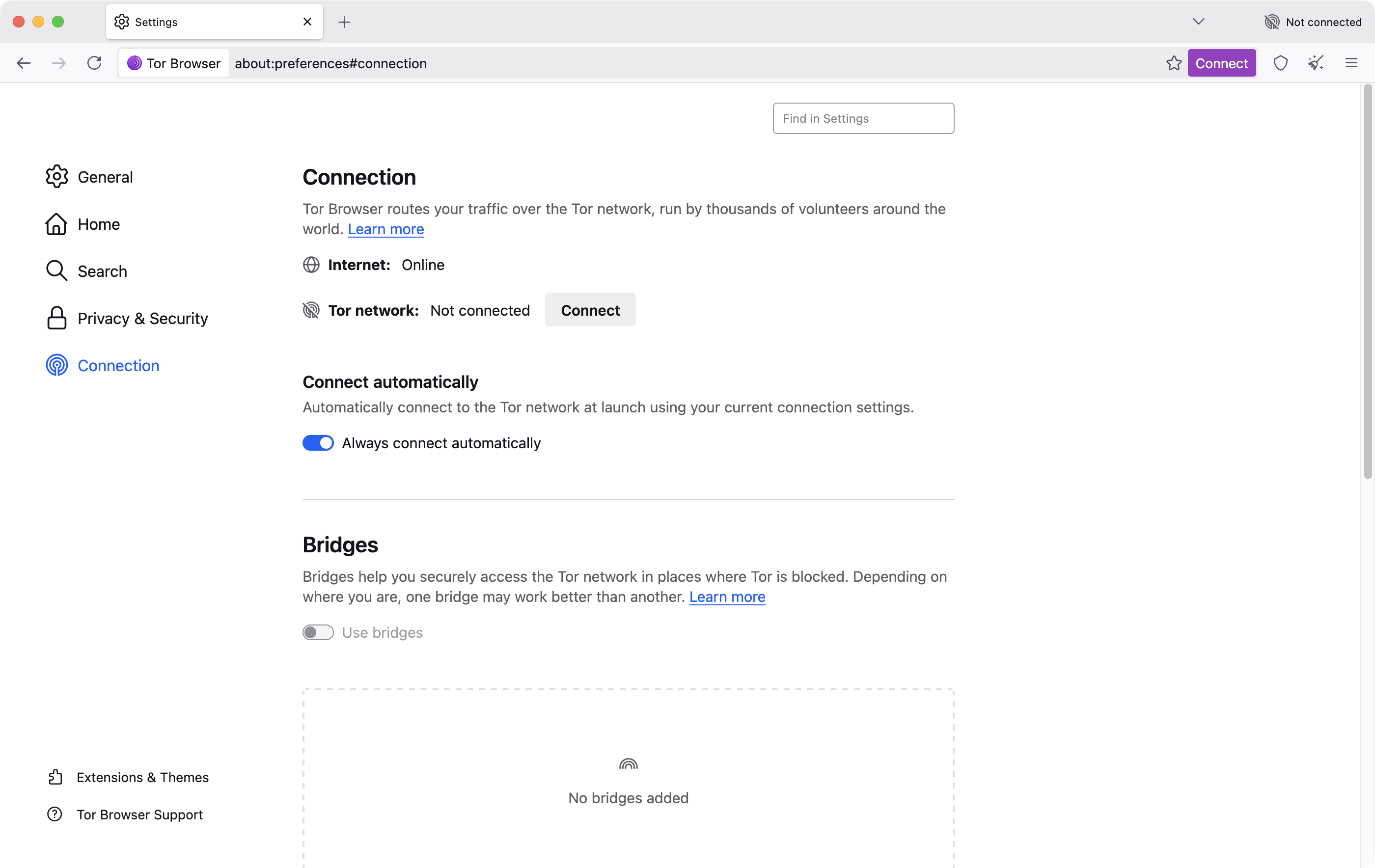
Tor Browser 11.5 起,Connection Assist1 達到穩定版本:偵測你的地區與連線狀況,自動選擇合適的橋接(bridge)設定。在台灣多數情境不需要橋接,網路自由度高、ISP 不主動封鎖 Tor 入口節點。出國(中國、伊朗、緬甸這類審查地區)才需要手動啟用橋接。
可選的橋接類型:
- obfs4:流量混淆,老牌 pluggable transport,多數情境可用
- Snowflake:短暫配對的 WebRTC 橋接點,IP 流動性高
- meek-azure:流量偽裝成往 Microsoft Azure 的 HTTPS 請求
- WebTunnel:較新的 transport(2024 年後成熟),完全偽裝成一般 HTTPS 站點流量
如果 Connection Assist 找到的橋接不通,可以手動取得新橋接:到 bridges.torproject.org 領取、寫信給 bridges@torproject.org、或使用 Telegram bot @GetBridgesBot。
安全等級(Security Level)
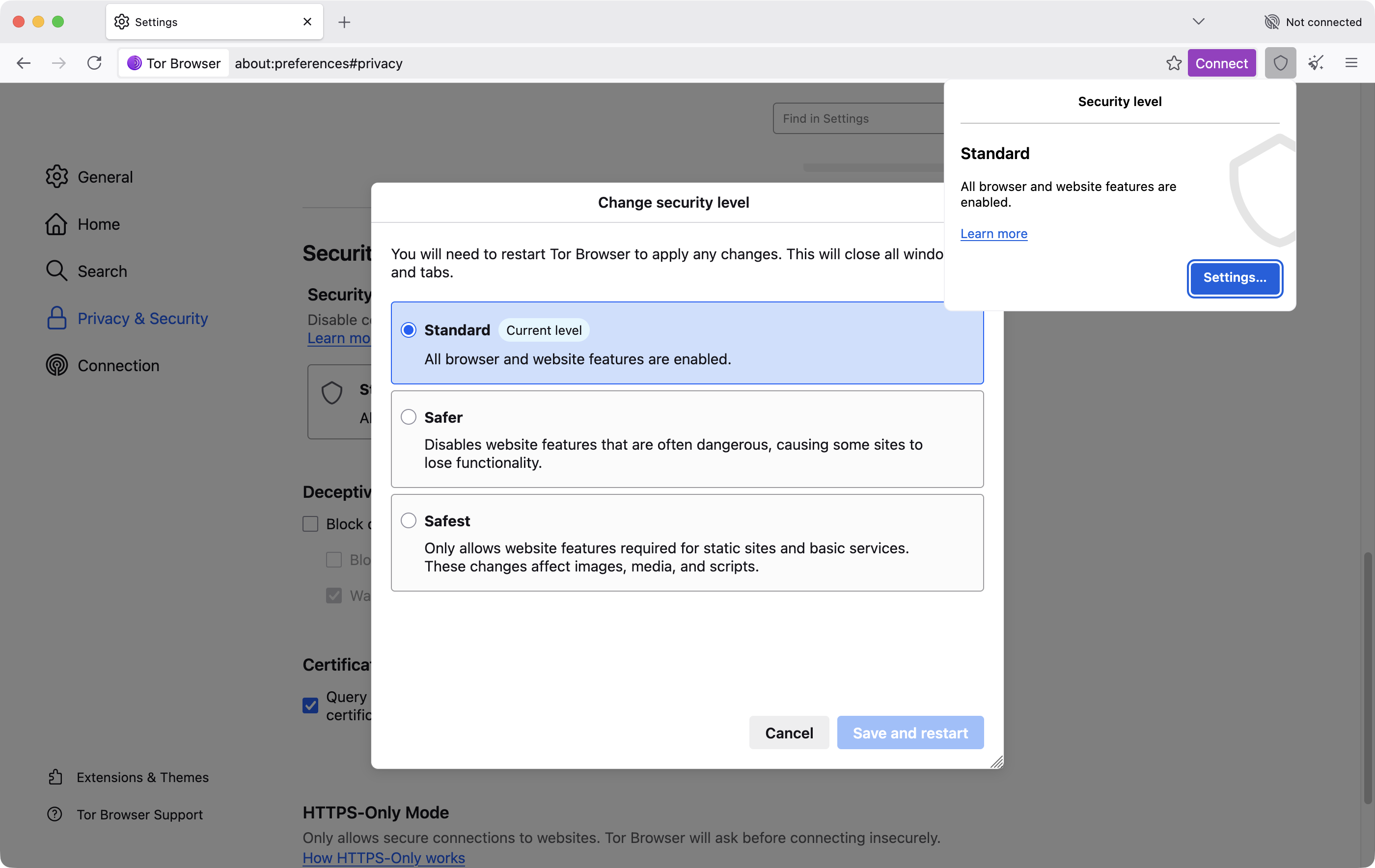
Tor Browser 提供三段安全等級,從網址列旁的盾牌圖示點開「Change」可切換:
- Standard(預設):JavaScript 全開,網站運作如常
- Safer:HTTPS 站點 JS 開、HTTP 站點關閉 JS,禁用部分字型與符號,媒體不自動播放
- Safest:JS 全關,媒體預設不播,部分網站表單可能無法送出
何時降到 Safer 或 Safest:陌生 onion 站點、來路不明的釣魚連結、不熟悉的網域。日常瀏覽與需要互動的網站可以保留 Standard。NoScript 仍存在於 Tor Browser 內,但 Tor Project 建議透過 Security Level slider 統一控制,不要直接修改 NoScript 設定。
身分隔離:New Identity 與 New Tor Circuit
Tor Browser 提供兩種身分切換,效果不同:
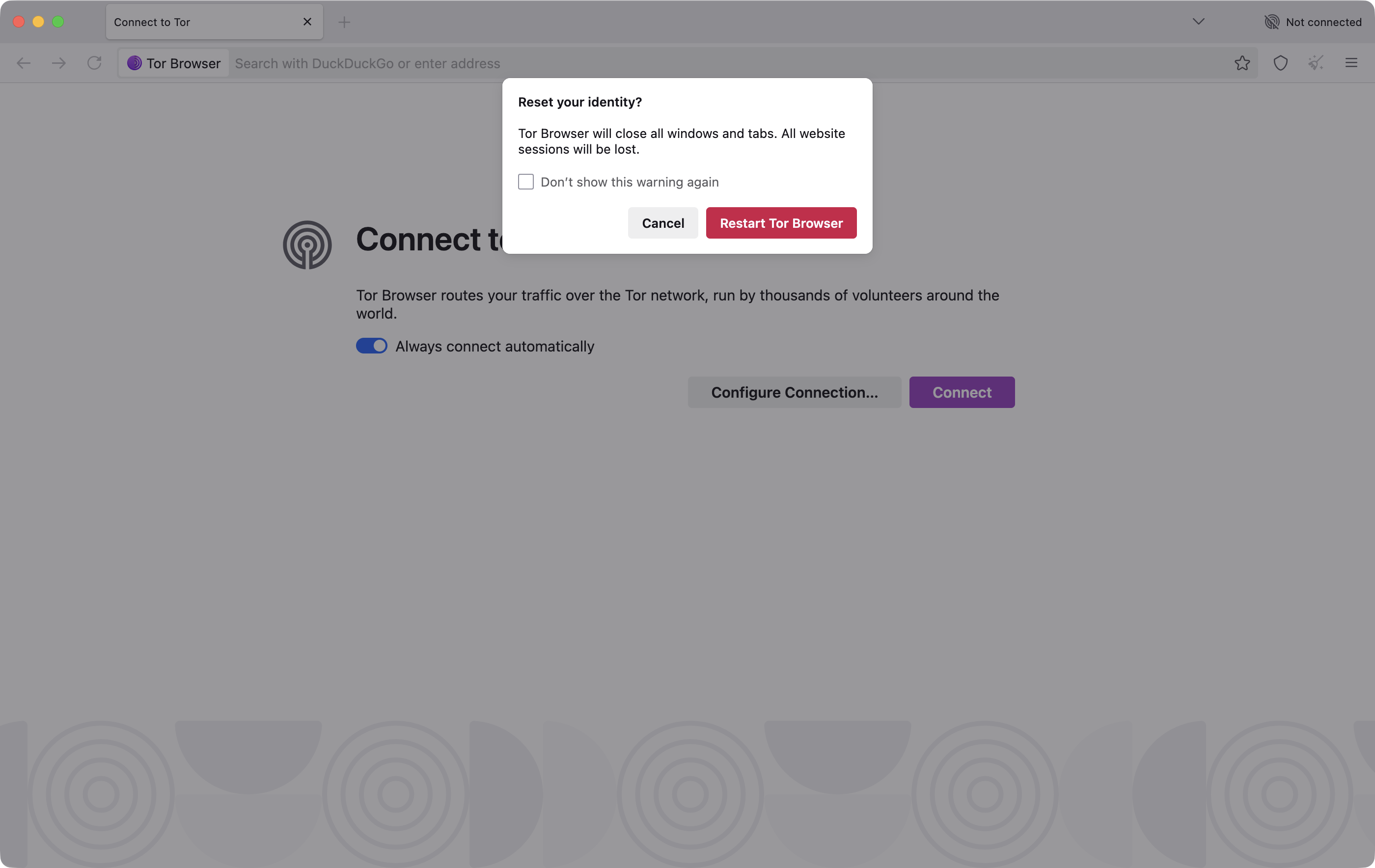
- New Identity(漢堡選單 → 「New Identity」):清空 cookies、history、開啟頁面,重啟所有 Tor 連線。等於開一個全新身分。
- New Tor Circuit for this Site(網址列旁盾牌 → 「New Tor Circuit」):保留登入與分頁,只更換中間節點與出口節點。
何時用哪個:
- 跨身分操作之前用 New Identity。剛逛完 A 帳號要切去 B 帳號時,必須完整切換,否則 cookies 與瀏覽器狀態會把兩個身分連起來。瀏覽器以外還要顧的分層設定見 怎麼維持多個網路身分。
- 單一網站連不上、CAPTCHA 不停跳、想換出口國家的時候用 New Circuit。保留登入,只換中間與出口節點。
Tor Browser 預設啟用 First Party Isolation,每個分頁的 cookies、cache、storage 都依網域隔離,跨站追蹤難度提高。
Tor Circuit 檢視
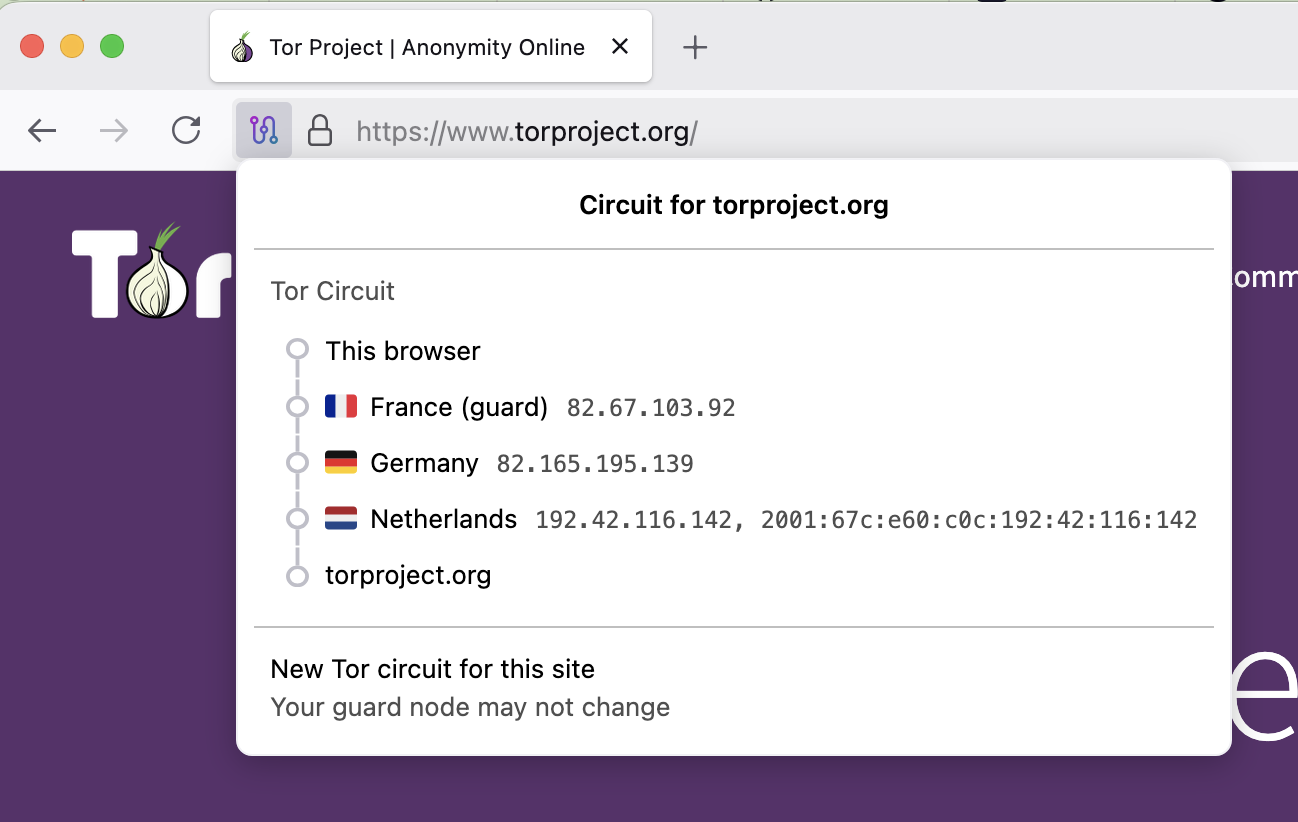
點網址列旁的盾牌或鎖頭,展開「Tor Circuit for This Site」,會顯示這個分頁目前走的三個 hop(Guard、Middle、Exit)與各自的所在國家。
實際用途:
- 確認出口國家。某些網站根據 IP 提供不同地區內容,影片可能有地區鎖
- 發現連線異常。出口節點若在某網站封鎖的國家(例如出口在中國連歐洲新聞媒體),網站可能拒絕服務
- 排解 CAPTCHA 無限循環。看到出口國家後,用 New Circuit 換到別的國家試試
Onion 站點偏好
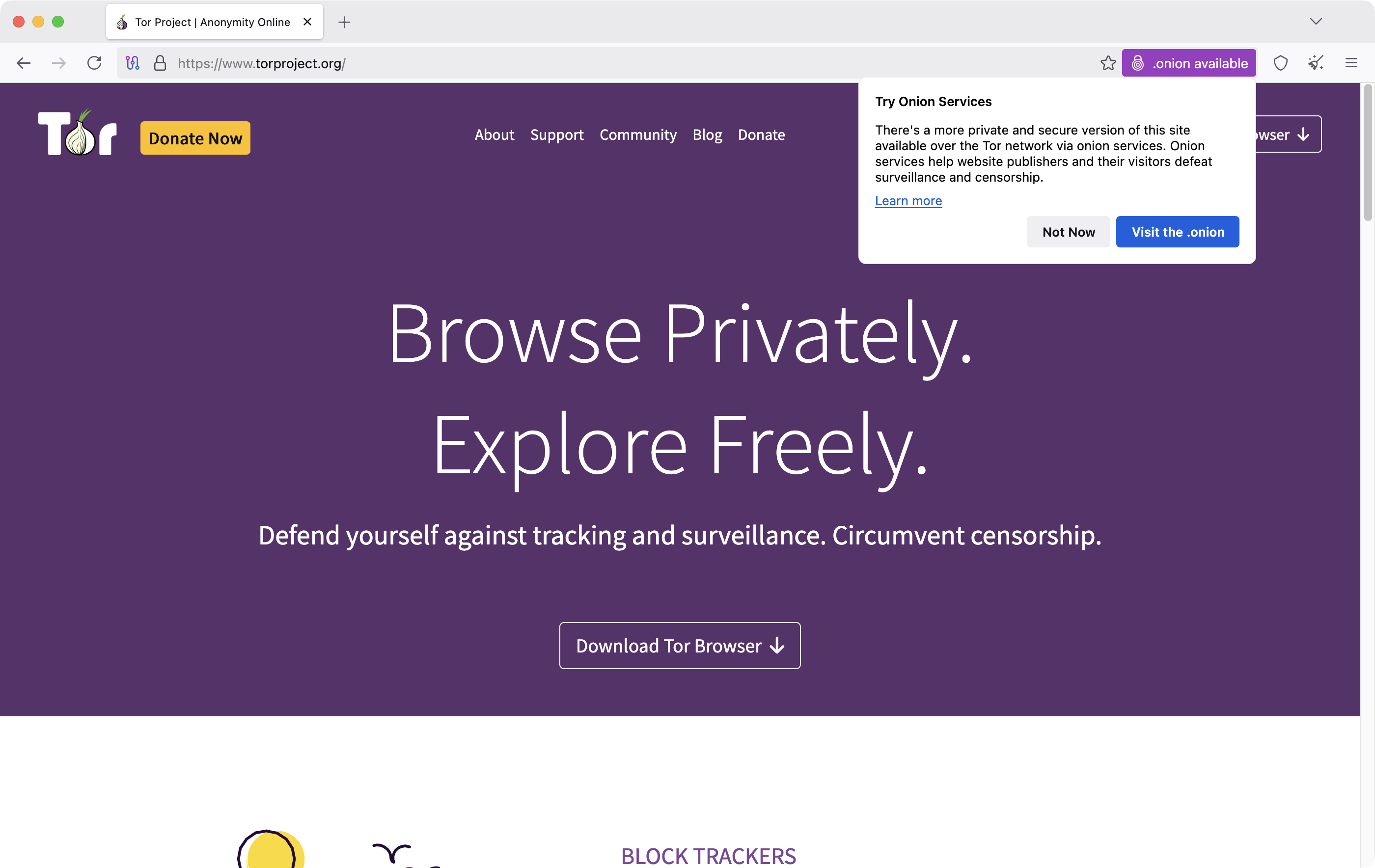
許多媒體與服務提供 onion 對應版本(DuckDuckGo、ProPublica、Facebook、Reuters 都有)。網站透過 .onion-Location HTTP header 宣告自己的 onion 位址,Tor Browser 會在頂端跳出提示橫幅,讓你一鍵跳到 onion 版本。
可以到 about:preferences#privacy 開啟「Always Prioritize .onion sites」,之後 Tor Browser 偵測到對應的 onion 站點會自動跳轉,省下手動切換。
驗證 onion 指紋很重要。onion 字串長且不易辨識(v3 onion 是 56 字元 base32),人眼難以逐字驗證。從不可信來源拿 onion 連結,社交工程風險高,建議:
- 從官方網站、官方社群帳號的連結進入,加進書籤
- 第一次造訪後即建立書籤,之後永遠從書籤點
- 不要相信第三方文件、論壇貼文裡列出的 onion 連結
指紋抗性與視窗大小
Tor Browser 的匿名性靠「全球使用者長得一樣」維持。幾個基本動作都會破壞這個前提:
- 不要最大化視窗。Tor Browser 內建 letterboxing2,會自動加灰邊把可視區域對齊到 200×100 倍數,但仍建議保留預設視窗。最大化等於告訴網站你的螢幕解析度
- 不要安裝其他瀏覽器擴充套件。NoScript 與 HTTPS 相關(已內建)以外的擴充套件,會讓你的 Tor Browser 跟全世界其他人不一樣,反而更容易被指紋追蹤
- 不要登入會綁真實身分的帳號。Gmail 個人帳、Facebook 真實姓名、銀行帳號這類,登入瞬間匿名性失效,後面所有 Tor 流量都跟你的真實身分連起來
- HTTPS-only 模式預設開啟,無需手動設定
行動版
桌面版以外的選擇有限:
- Android:Tor Browser for Android(Tor Project 官方),跟桌面版同一個 Tor 引擎,多數設定齊備
- iOS:Onion Browser(Mike Tigas 維護的社群版本,非 Tor Project 官方)。Apple 的 App Store 政策不允許 Tor Project 直接發 iOS 版本,所有 iOS 上的瀏覽器底層都受限於 WebKit(Safari 內核)
行動裝置上的 Tor 體驗較弱,跟桌面版有幾個差異:
- iOS 因 WebKit 限制,無法做到桌面版完整的指紋抗性
- 行動裝置不適合長時間執行 Snowflake 客戶端,耗電、發熱、進入背景會被系統殺
- 進階威脅模型(記者、行動者)建議優先用桌面版的 Tor Browser,或直接改用 Tails
台灣常見錯誤排解
| 訊息 | 可能原因 | 處理 |
|---|---|---|
Tor failed to establish a network connection |
ISP 短暫干擾、防火牆阻擋 | 重試。仍失敗則啟用橋接 |
PT_PROXY_FAILED |
pluggable transport 啟動失敗 | 換橋接類型,例如 obfs4 換 meek-azure |
| Cloudflare CAPTCHA 無限循環 | 出口節點被該站封鎖 | 用 New Tor Circuit for this Site 換出口 |
| 校園或企業網路阻擋 Tor | 網路管理員封鎖 entry 節點 | 啟用 Connection Assist,自動選 obfs4 或 meek-azure 穿透 |
接下來
設定調好之後,可以開一個 Tor Snowflake 分頁,幫審查地區的人連上 Tor,這是台灣門檻最低的貢獻方式。任務敏感度更高、想連作業系統一起隔離時,再往 Tails 升級。
一同瞭解
下一步可參與的專案
-
New Release: Tor Browser 11.5 - The Tor Project Blog ↩
-
Anti-Fingerprinting / Letterboxing - Tor Browser User Manual ↩